virtual-box修改硬盘大小
CentOS7,LVM根分区扩容步骤: 1.查看现有分区大小 df -TH LVM分区,磁盘总大小为20G,根分区总容量为17G 2.关机增加大小为30G(测试环境使用的Vmware Workstation) 扩展分区到30G 3.查看扩容后磁盘大小 df -TH lsblk 磁
CentOS7,LVM根分区扩容步骤:
1.查看现有分区大小
df -TH
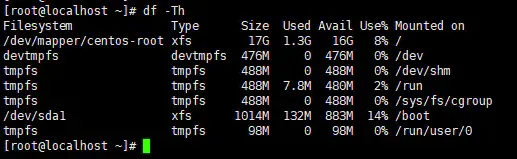
LVM分区,磁盘总大小为20G,根分区总容量为17G
2.关机增加大小为30G(测试环境使用的Vmware Workstation)
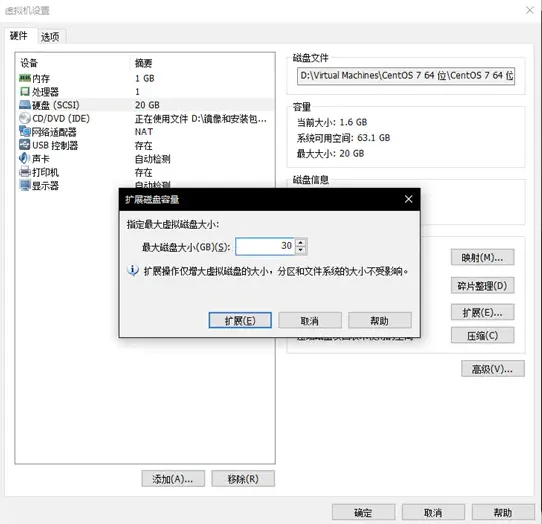
扩展分区到30G
3.查看扩容后磁盘大小
df -TH lsblk
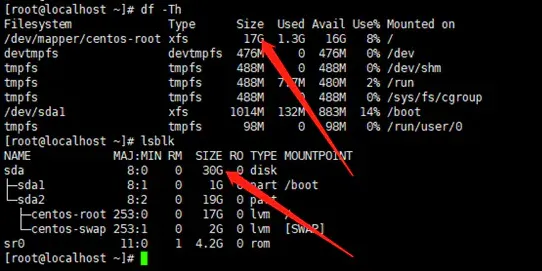
磁盘总大小为30G,根分区为17G
4.创建分区
fdisk /dev/sda
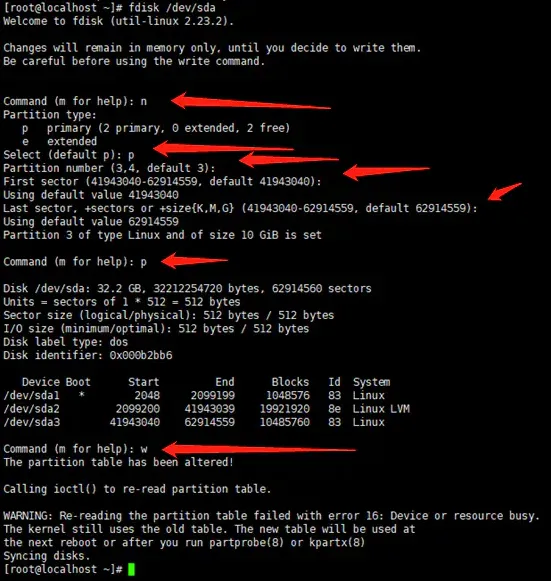
将sda剩余空间全部给sda3
5.刷新分区并创建物理卷
partprobe /dev/sda pvcreate /dev/sda3
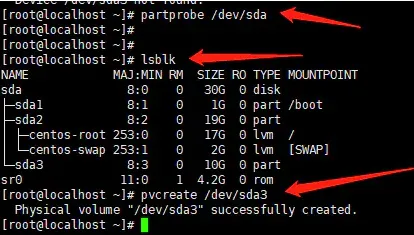
6.查看卷组名称,以及卷组使用情况
vgdisplay
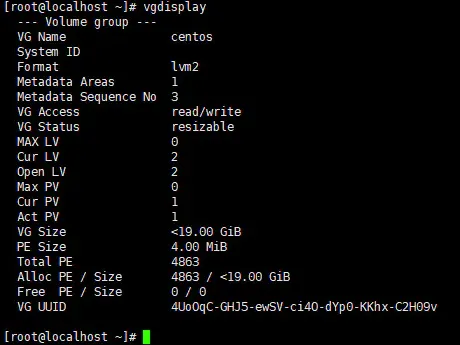
VG Name为centos
7.将物理卷扩展到卷组
vgextend centos /dev/sda3

使用sda3扩展VG centos
8.查看当前逻辑卷的空间状态
lvdisplay
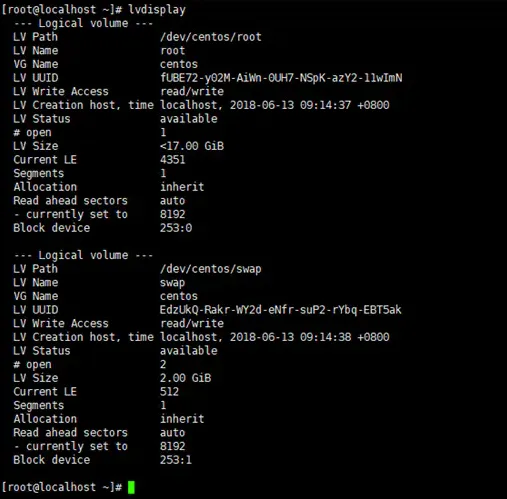
需要扩展LV /dev/centos/root
9.将卷组中的空闲空间扩展到根分区逻辑卷
lvextend -l +100%FREE /dev/centos/root

10.刷新根分区
xfs_growfs /dev/centos/root
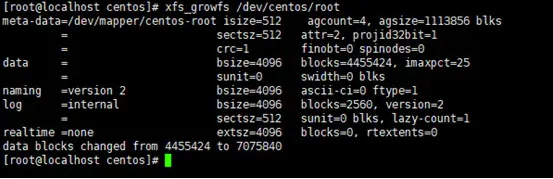
11.查看磁盘使用情况,扩展之前和之后是不一样的
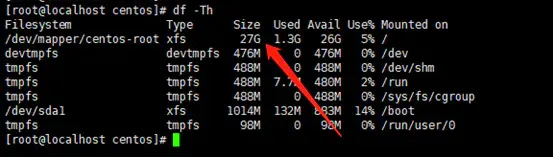
根分区已经变成27G
CentOS7,非LVM根分区扩容步骤:
1.查看现有的分区大小
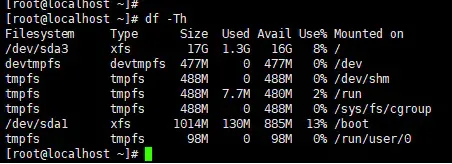
非LVM分区,目前磁盘大小为20G,根分区总容量为17G
2.关机增加磁盘大小为30G
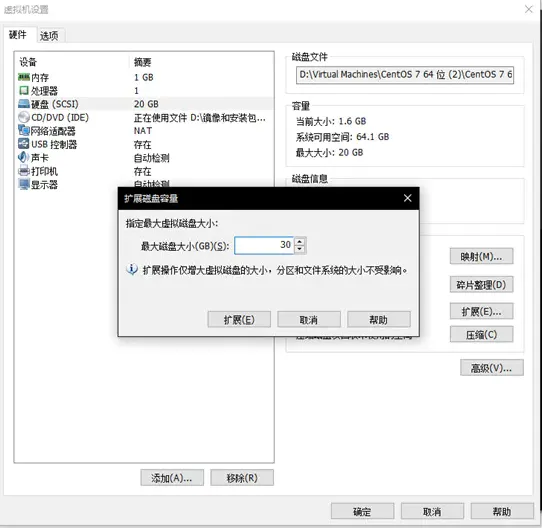
3.查看磁盘扩容后状态
lsblk dh -TH
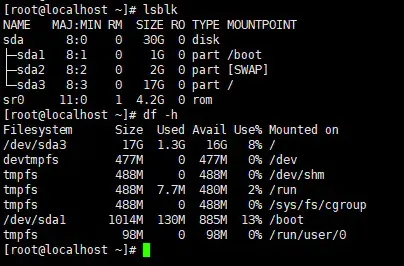
现在磁盘总大小为30G,根分区为17G
4.进行分区扩展磁盘,记住根分区起始位置和结束位置
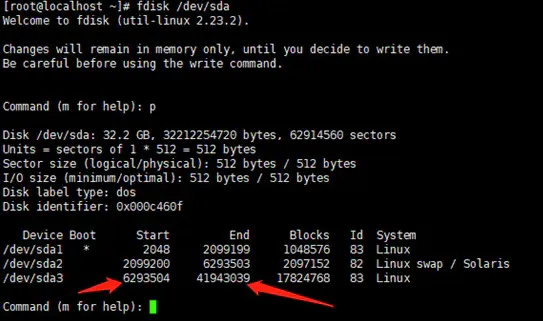
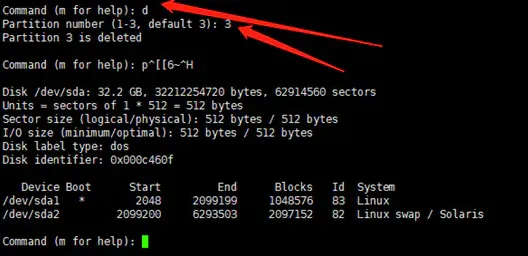
5.删除根分区,切记不要保存
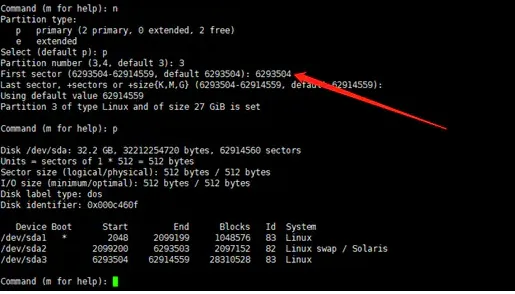
6.创建分区,箭头位置为分区起始位置
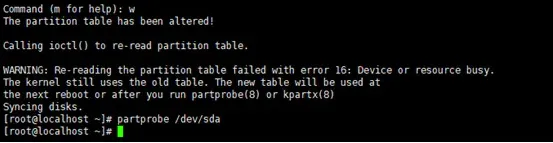
7.保存退出并刷新分区
partpeobe /dev/sda
8.查看分区状态
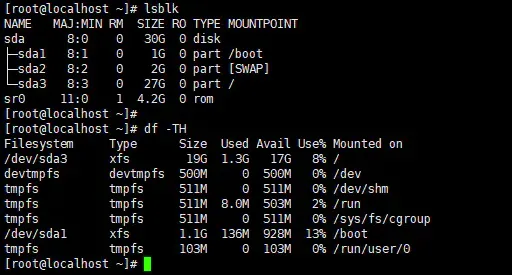
这里不知道为啥变成19G了。。
9.刷新根分区并查看状态
xfs_growfs /dev/sda3
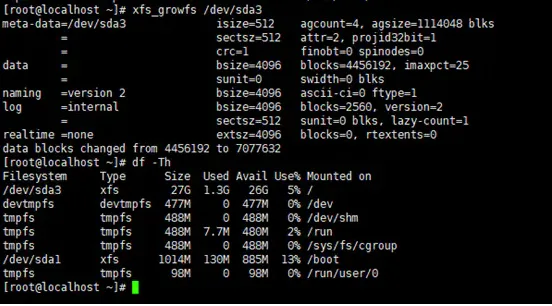
根分区大小已变为27G
作者:神冰凰
链接:https://www.jianshu.com/p/273daea17b2a
来源:简书
著作权归作者所有。商业转载请联系作者获得授权,非商业转载请注明出处。